
1. Початок роботи з програмою InfoBOX.
2. Пошук інформації про контрагента в державних реєстрах.
3. Збереження отриманих даних про контрагента в довіднику облікової програми.
4. Перегляд або друк отриманої інформації про контрагента.
Програма InfoBOX створена для ефективного пошуку актуальної інформації про юридичних осіб та фізичних осіб підприємців (ФОП) у державних реєстрах.
Завдяки InfoBOX ви отримуєте швидкий доступ до перевірених даних без зайвих зусиль, що допомагає спростити бухгалтерські процеси, мінімізувати ризики та уникнути помилок при роботі з контрагентами.
1. Початок роботи з програмою InfoBOX.
Програма InfoBOX працює на платформі LOPAN SOFT. Якщо платформа ще не встановлена у вашу облікову систему, перейдіть за посиланням та виконайте встановлення відповідної версії.
Якщо платформа вже встановлена, ви можете одразу почати роботу з InfoBOX.
У даній інструкції розглянуто налаштування програми InfoBOX на прикладі конфігурації Управління торговим підприємством.
Для початку роботи з програмою InfoBOX оберіть, будь ласка, Сервіс - Зовнішні друковані форми і обробки - Зовнішні обробки та натисніть на рядок LOPAN SOFT подвійним кліком миші.
У вікні оберіть організацію, по якій будете працювати з програмою InfoBOX, та натисніть кнопку з назвою програми (Мал. 1).

Мал. 1
Перед вами відкрилося робоче вікно програми InfoBOX.
Перейдіть на вкладку Налаштування та у блоці Збереження даних заповніть інформацію для автоматичного заповнення довідників (Мал. 2).
Для створення нових контрагентів можна вказати папки довідника для автоматичного запису. Для цього встановіть позначку  Запитувати вид контрагента (покупець/постачальник) та оберіть папки у відповідних полях. Також оберіть данні для створення договору для нових контрагентів.

Далі можна переходити до пошуку інформації про контрагентів. Розглянемо процес детальніше в наступному пункті.
2. Пошук інформації про контрагента в державних реєстрах.
Для пошуку інформації про контрагента в державних реєстрах перейдіть, будь ласка, на вкладку Контрагенти (юр.особи та ФОП) та виконайте, будь ласка, декілька простих кроків (Мал. 3):
- Оберіть необхідну форму власності контрагента (юр. особа або ФОП).
- Встановіть позначку біля необхідного вам запиту.
Зверніть увагу! Залежно від обраного виду запиту, поля, доступні для заповнення із реєстрів, підсвічуються жовтим кольором. - Введіть код ЄДРПОУ.

Мал. 3
Після введення коду ЄДРПОУ програма автоматично перевірить, чи є даний контрагент в обліковій системі.
Якщо в інформаційній базі вже була створена картка контрагенту, програма повідомить про це та дані по контрагенту з’являться у блоці Дані з довідника Контрагенти. Щоб оновити інформацію по контрагенту даними з реєстрів, натисніть, будь ласка, кнопку Отримати дані з реєстрів (Мал. 4).

Мал. 4
Якщо у інформаційній базі дані по контрагенту відсутні, відкриється інформаційне вікно (Мал. 5). Для отримання інформації з реєстрів перевірте, будь ласка, правильність вибору виду запиту та натисніть кнопку Отримати дані з реєстрів.

Дані про контрагента з держреєстрів отримано. Як автоматично заповнити картку контрагента в BAS, детально розглянемо в наступному пункті.
3. Збереження отриманих даних про контрагента в довіднику облікової програми.
Отримані дані з реєстрів відобразяться у блоці Дані із запиту та в нижній частині вікна (Мал. 6).

Мал. 6
Для подальшого заповнення картки контрагента в обліковій базі натисніть, будь ласка, кнопку Перенести всі дані. Поля розділу Дані із запиту будуть перенесені до розділу Дані із довідника Контрагенти.
Зверніть увагу! У програмі також передбачено построкове перенесення даних із реєстрів. Якщо потрібно використовувати не всі дані, натисніть, будь ласка, кнопку  біля відповідних полів, щоб вибірково перенести необхідну інформацію до картки контрагента (Мал. 7).

Мал. 7
Після того як потрібні дані для заповнення картки контрагента перенесені, натисніть, будь ласка відповідну кнопку:
- Оновити контрагента, якщо картка контрагента вже є в інформаційній базі (Мал. 8).
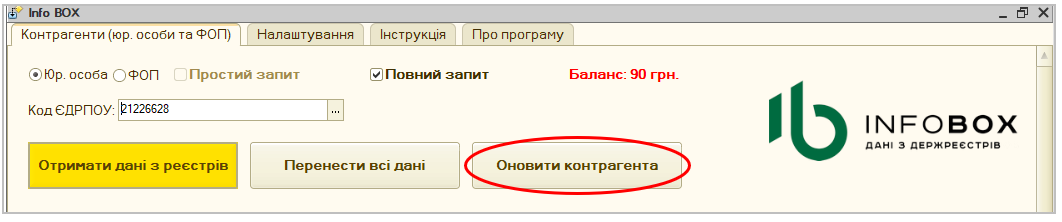
Мал. 8
- Створити контрагента, якщо картки контрагента в інформаційній базі немає (Мал. 9).

Мал. 9
Далі для підтвердження запису контрагента натисніть Так (Мал. 10).

Дані контрагента успішно збережені в інформаційну базу. Далі ви можете переглянути або роздрукувати отриману інформацію.
4. Перегляд або друк отриманої інформації про контрагента.
Щоб переглянути або роздрукувати отриману інформацію про контрагента, на вкладці Контрагенти (юр. особи та ФОП) у нижній частині вікна натисніть Переглянути/роздрукувати.
У наступному вікні програма виведе інформацію про контрагента. Для друку натисніть, будь ласка, значоку  верхньому меню облікової системи (Мал. 11).

Мал. 11
Дані контрагента будуть роздруковано.
Використовуючи InfoBOX, ви отримуєте швидкий доступ до актуальної інформації про контрагентів із державних реєстрів. Програма спрощує бухгалтерські процеси та допомагає ефективно працювати з контрагентами.
Приємної роботи!